
外观
设置防火墙
1.设置防火墙
在上一篇文章 04.设置DHCPv4 中,已经设置了 DHCPv4 服务器。
此时,连接上 RouterOS 的内网设备可以正常获取到 IPv4 地址,但还不能正常访问外网。
因为此时的 RouterOS 不仅关闭了 PPPoE 连接,而且还未设置防火墙。
1.1.设置 IPv4 防火墙
在设置防火墙之前,请再次检查各 网络接口 以及对应的 端口组 是否正确。
| 联网模式 | 端口组名称 | 端口组成员 |
|---|---|---|
| PPPoE | WAN | pppoe-out1 |
LAN | bridge1 | |
ONU | ether1 | |
| DHCPv4 | WAN | ether1 |
LAN | bridge1 |
防火墙配置内容包括 address-list 、filter 、nat 、mangle 、raw 以及一些和防火墙相关的系统参数。
防火墙配置命令是基于 RouterOS 官方文档 Building Advanced Firewall 经过少许修改而来。
主要修改了 DDoS 、 ICMP 、 DNS Redirect 等规则,但尽可能的保证了和官方文档的一致性。
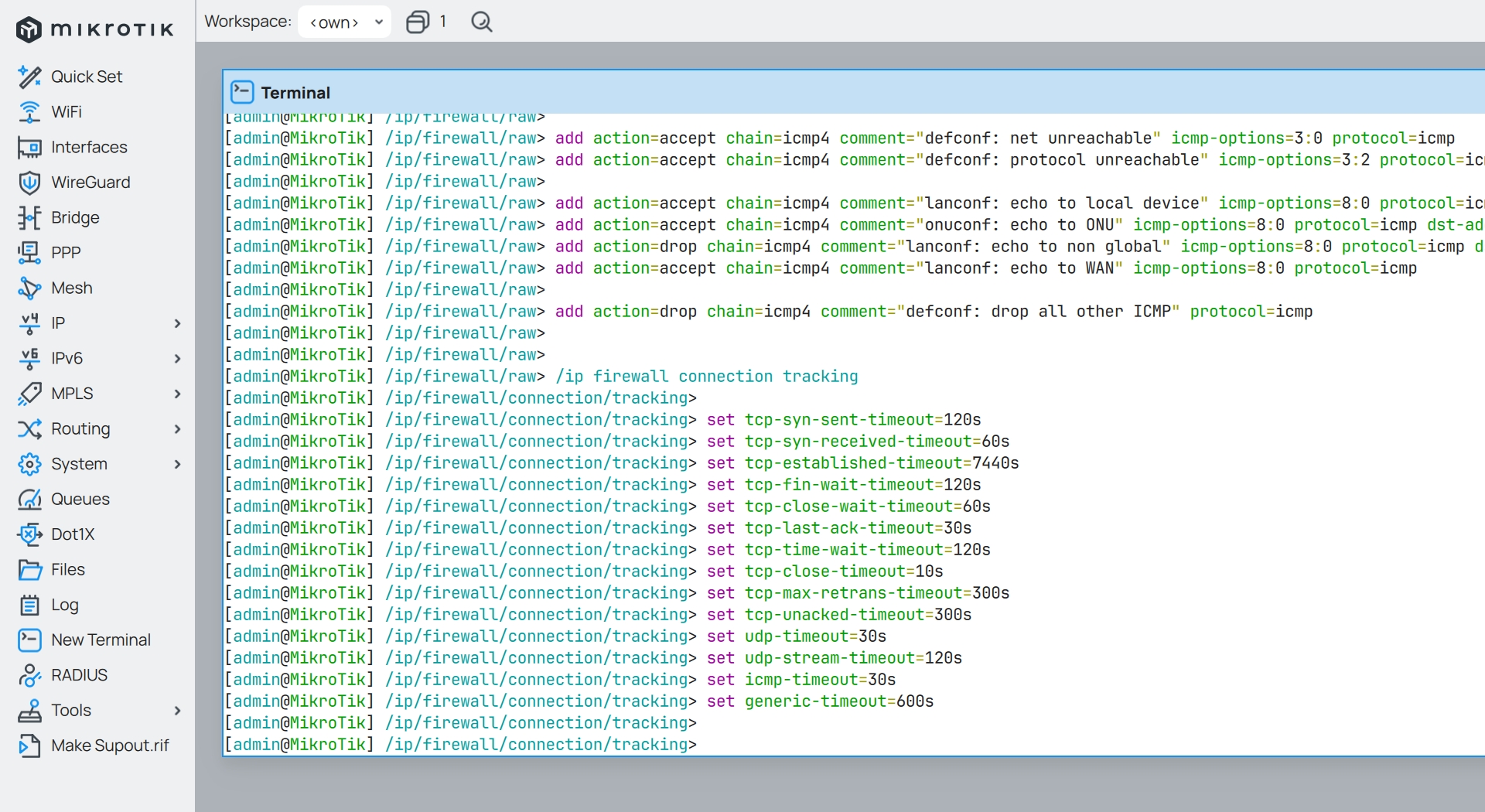
与连接跟踪相关的配置项,在参考了 Linux 内核默认值以及官方文档 Connection tracking 后做了如下调整:
| 参数 | 值 | 说明 |
|---|---|---|
| tcp-syn-sent-timeout | 120s | TCP SYN 发送超时,系统默认值为 5s |
| tcp-syn-received-timeout | 60s | TCP SYN 接收超时,系统默认值为 5s |
| tcp-established-timeout | 7440s | TCP 已建立连接超时,系统默认值为 1d |
| tcp-fin-wait-timeout | 120s | TCP FIN 等待超时,系统默认值为 10s |
| tcp-close-wait-timeout | 60s | TCP 关闭等待超时,系统默认值为 10s |
| tcp-last-ack-timeout | 30s | TCP 最后确认超时,系统默认值为 10s |
| tcp-time-wait-timeout | 120s | TCP TIME-WAIT 超时,系统默认值为 10s |
| tcp-close-timeout | 10s | TCP 关闭超时,未修改 |
| tcp-max-retrans-timeout | 300s | TCP 最大重传超时,未修改 |
| tcp-unacked-timeout | 300s | TCP 未确认超时,未修改 |
| udp-timeout | 30s | UDP 超时,未修改 |
| udp-stream-timeout | 120s | UDP 数据流超时,系统默认值为 180s |
| icmp-timeout | 30s | ICMP 超时,系统默认值为 10s |
| generic-timeout | 600s | 通用超时,未修改 |
同样是复制防火墙配置命令,一次性全部粘贴到 CLI 中执行,即可完成 “一键配置” 。
由于防火墙的配置命令很长,因此请根据实际情况选择对应的 IPv4 防火墙配置脚本。
需要注意的是,防火墙配置命令中的部分 IPv4 地址,需要根据实际情况进行调整。
光猫 IPv4 地址:
192.168.1.1内网 IPv4 地址段:
172.16.1.0/24- RouterOS IPv4 地址:
172.16.1.1
- RouterOS IPv4 地址:
内网 DNS 服务器 IPv4 地址:
172.16.1.2、172.16.1.3、172.16.1.50
需要对应修改 address-list 表中的 local_onu_ipv4 、 local_subnet_ipv4 、 local_dns_ipv4 这几个地址参数。
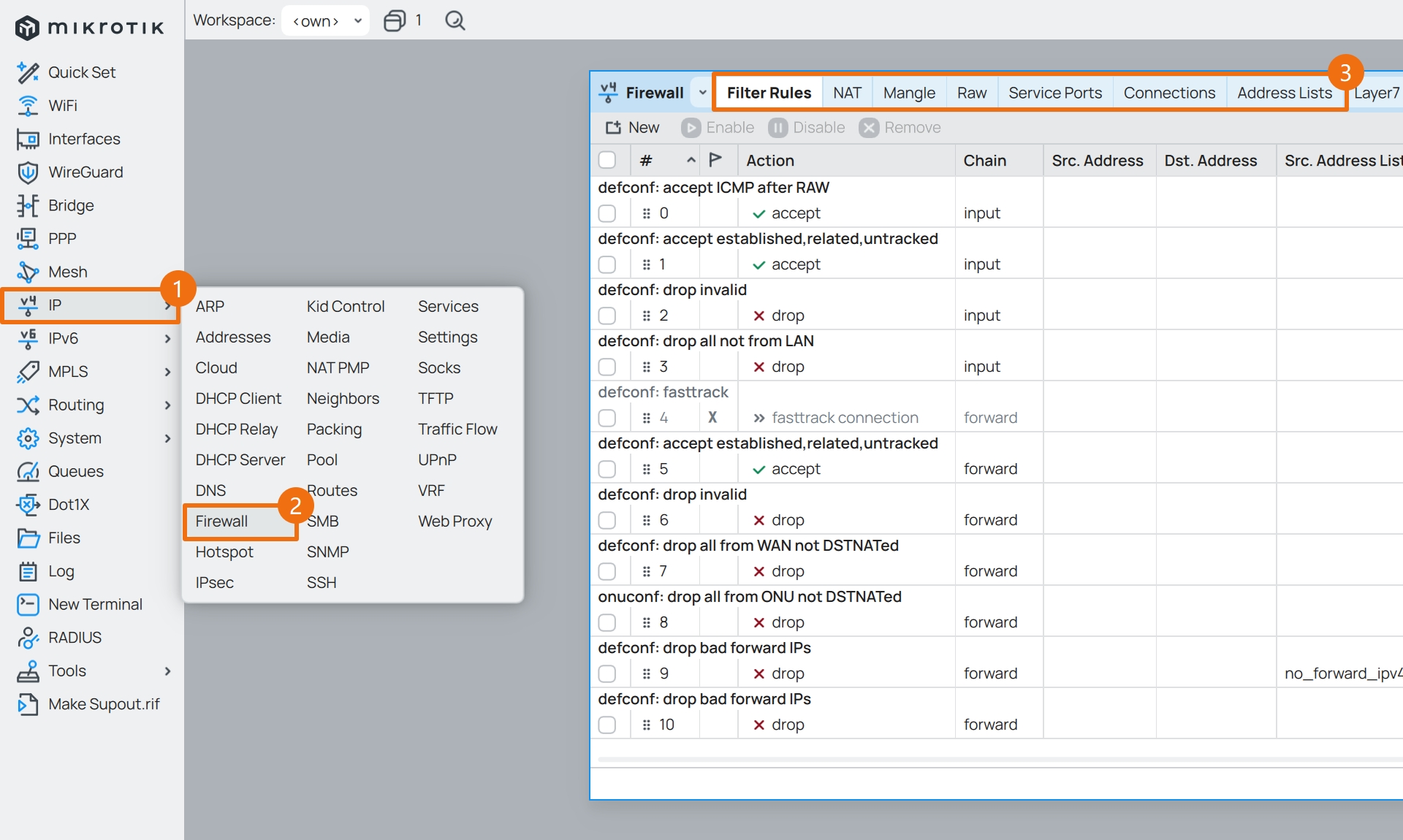
点击 Winbox 左侧导航 IP 菜单的子菜单 Firewall 并查看防火墙各个选项卡中内容。
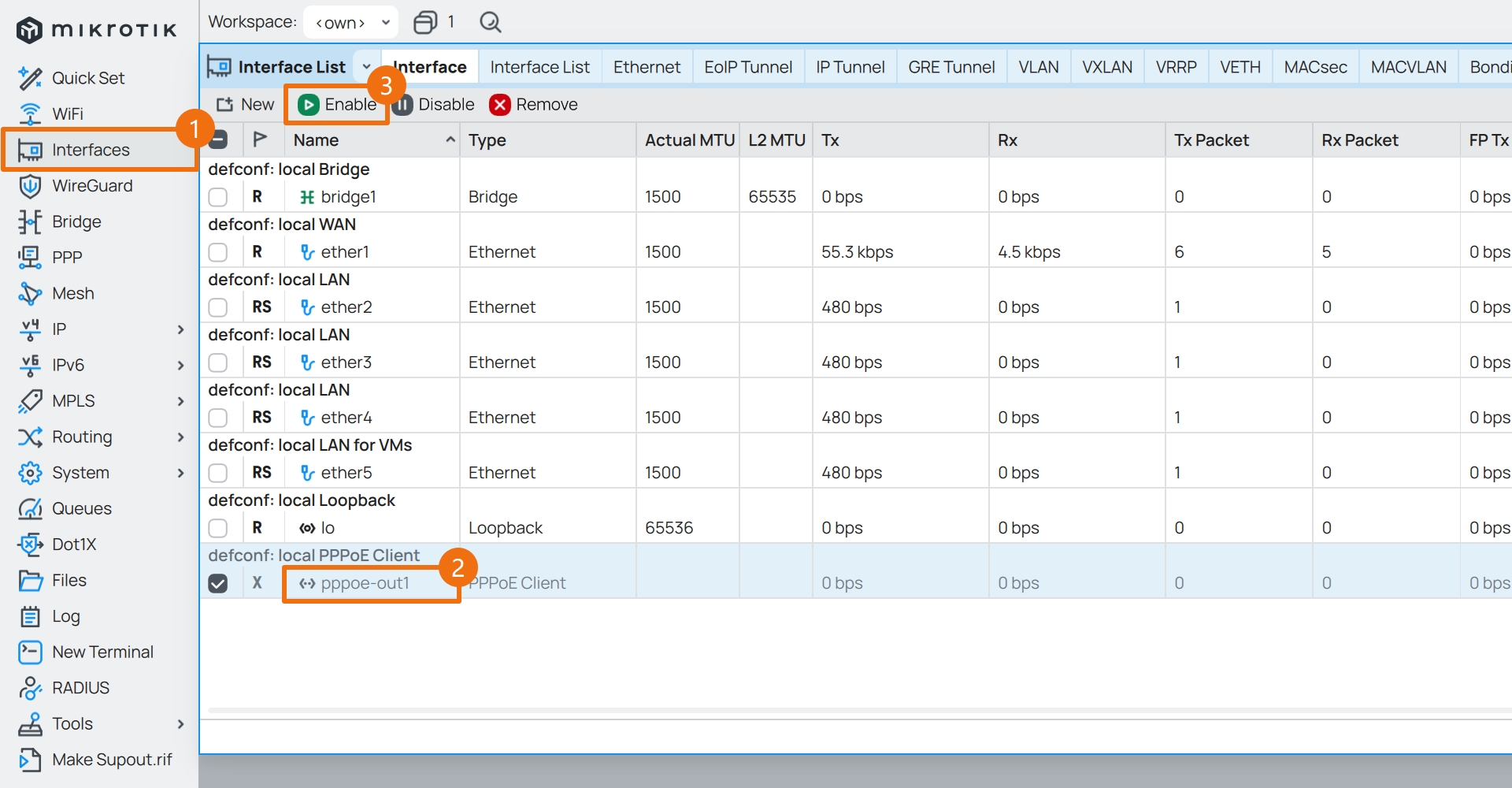
确认防火墙条目与命令中的条目一致后,便可在 Interfaces 中启用 PPPoE 拨号。
启用后, PPPoE 拨号前面的状态显示为 R ,则表示 PPPoE 已连接。
此时打开电脑浏览器,尝试对常用的网站进行访问,检查网络是否可用。
1.2.设置 IPv4 黑洞路由
IPv4 黑洞路由 blackhole route 是一组静态路由,基于 RFC6890 - Special-Purpose IP Address Registries 创建,本段内容为可选步骤。
黑洞路由是一种高效的网络安全机制,用于丢弃特定目的地的流量。
黑洞路由与常规路由条目可共存于路由表中,但仅在没有更具体匹配时生效,遵循最长前缀匹配原则。
在复杂网络中实施时,建议先测试并验证黑洞路由对业务数据的影响,以确保不会意外中断关键的业务流量。
配置 IPv4 黑洞路由时,将以下命令一次性全部粘贴到 CLI 中执行即可。
如果不便复制代码,请查阅文件 ros_blackhole_ipv4.conf(在新窗口打开) 。
/ip route

add blackhole comment="defconf: RFC6890 - this network" disabled=no dst-address=0.0.0.0/8
add blackhole comment="defconf: RFC6890 - private networks" disabled=no dst-address=10.0.0.0/8
add blackhole comment="defconf: RFC6890 - shared address" disabled=no dst-address=100.64.0.0/10
add blackhole comment="defconf: RFC6890 - private networks" disabled=no dst-address=172.16.0.0/12
add blackhole comment="defconf: RFC6890 - reserved" disabled=no dst-address=192.0.0.0/24
add blackhole comment="defconf: RFC6890 - DS-Lite" disabled=no dst-address=192.0.0.0/29
add blackhole comment="defconf: RFC6890 - TEST-NET-1" disabled=no dst-address=192.0.2.0/24
add blackhole comment="defconf: RFC6890 - 6to4 relay" disabled=no dst-address=192.88.99.0/24
add blackhole comment="defconf: RFC6890 - private networks" disabled=no dst-address=192.168.0.0/16
add blackhole comment="defconf: RFC6890 - benchmarking" disabled=no dst-address=198.18.0.0/15
add blackhole comment="defconf: RFC6890 - TEST-NET-2" disabled=no dst-address=198.51.100.0/24
add blackhole comment="defconf: RFC6890 - TEST-NET-3" disabled=no dst-address=203.0.113.0/24
add blackhole comment="defconf: RFC6890 - reserved" disabled=no dst-address=240.0.0.0/4
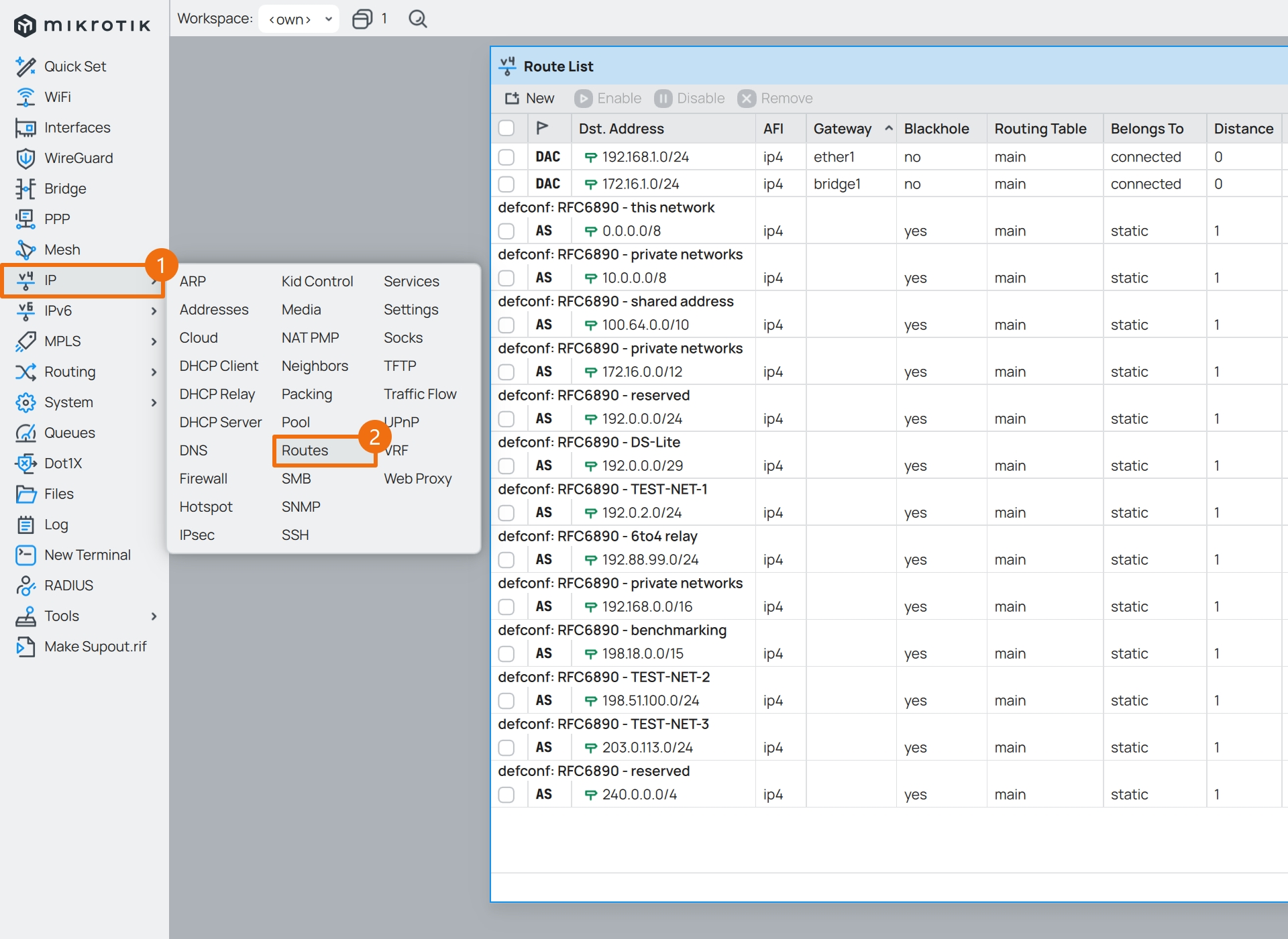
点击 Winbox 左侧导航 IP 菜单的子菜单 Routes 并查看防火墙各个选项卡中内容。
至此,RouterOS 设置 IPv4 防火墙步骤完成。