
外观
设置系统参数
1.设置系统名称
在上一篇文章 08.设置IPv6 中,已经设置了 IPv6 网络,现在开始调整系统参数。
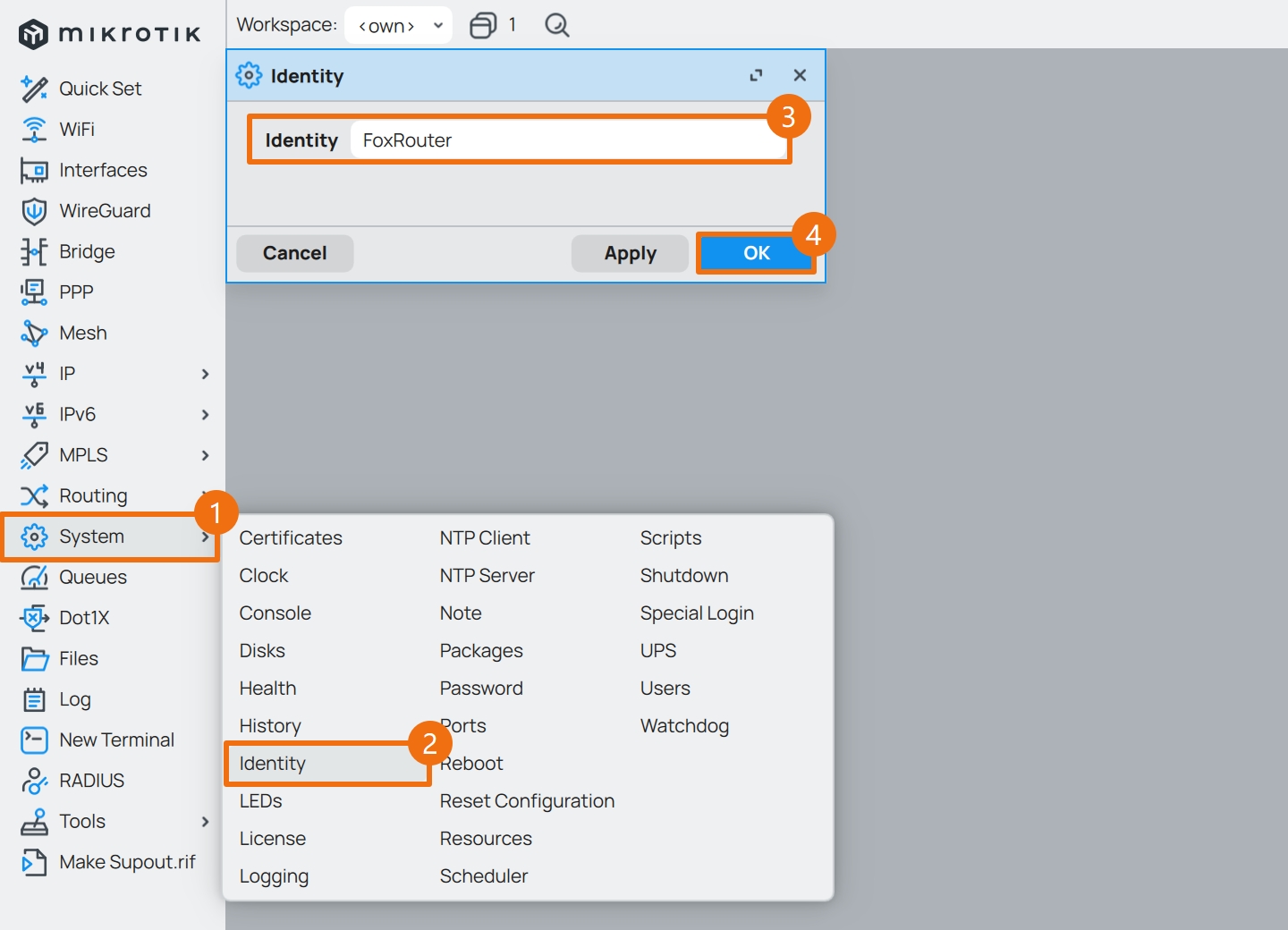
点击左侧导航 System 菜单的子菜单 Identity ,进入 RouterOS 系统名称管理界面。
在 Identity 处使用英文填写系统名称。
2.设置时区 NTP
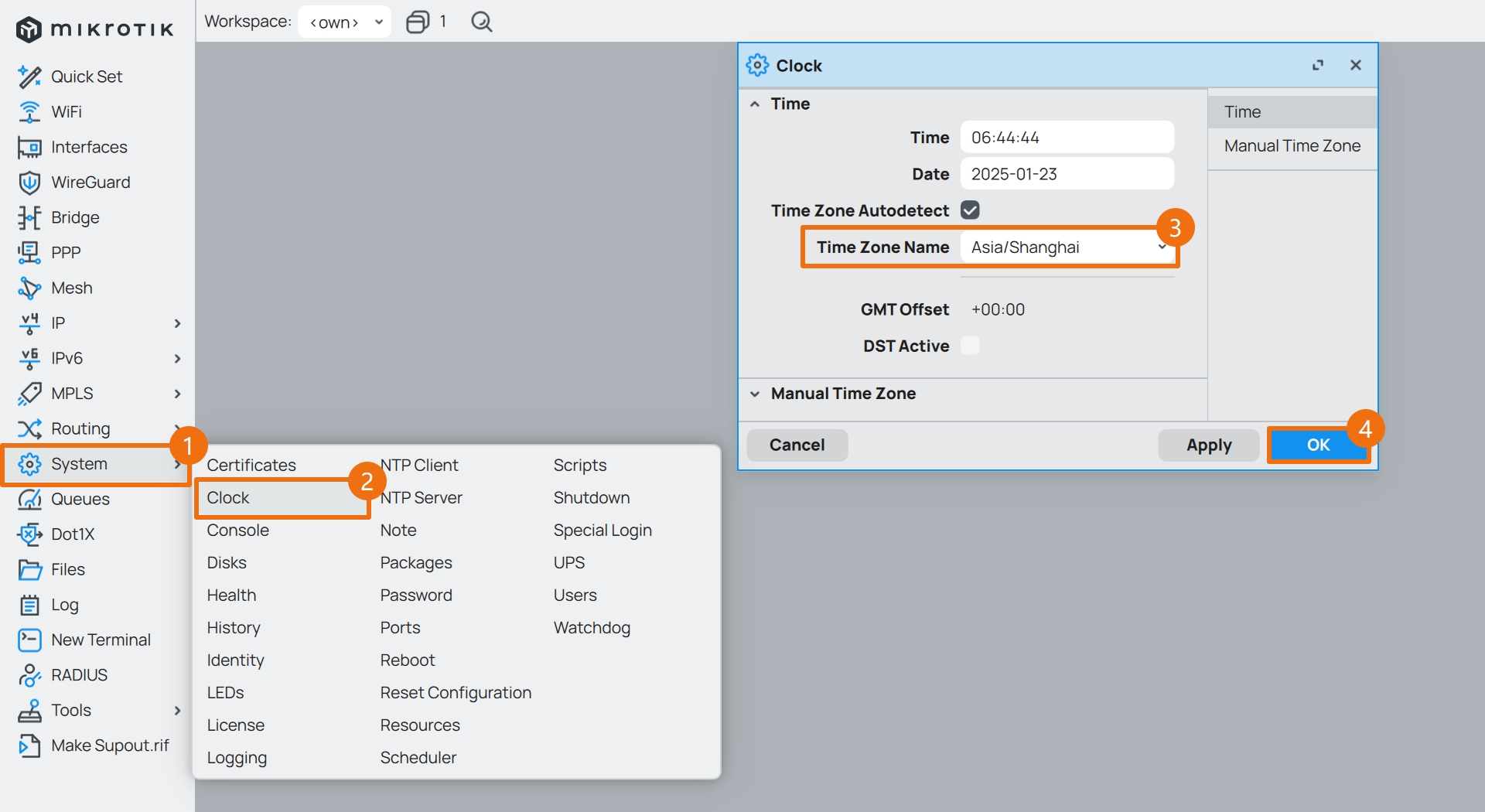
点击左侧导航 System 菜单的子菜单 Clock ,进入 RouterOS 系统时间管理界面。
确认 Time Zone Autodetect 为勾选状态,Time Zone Name 为 Asia/Shanghai 。
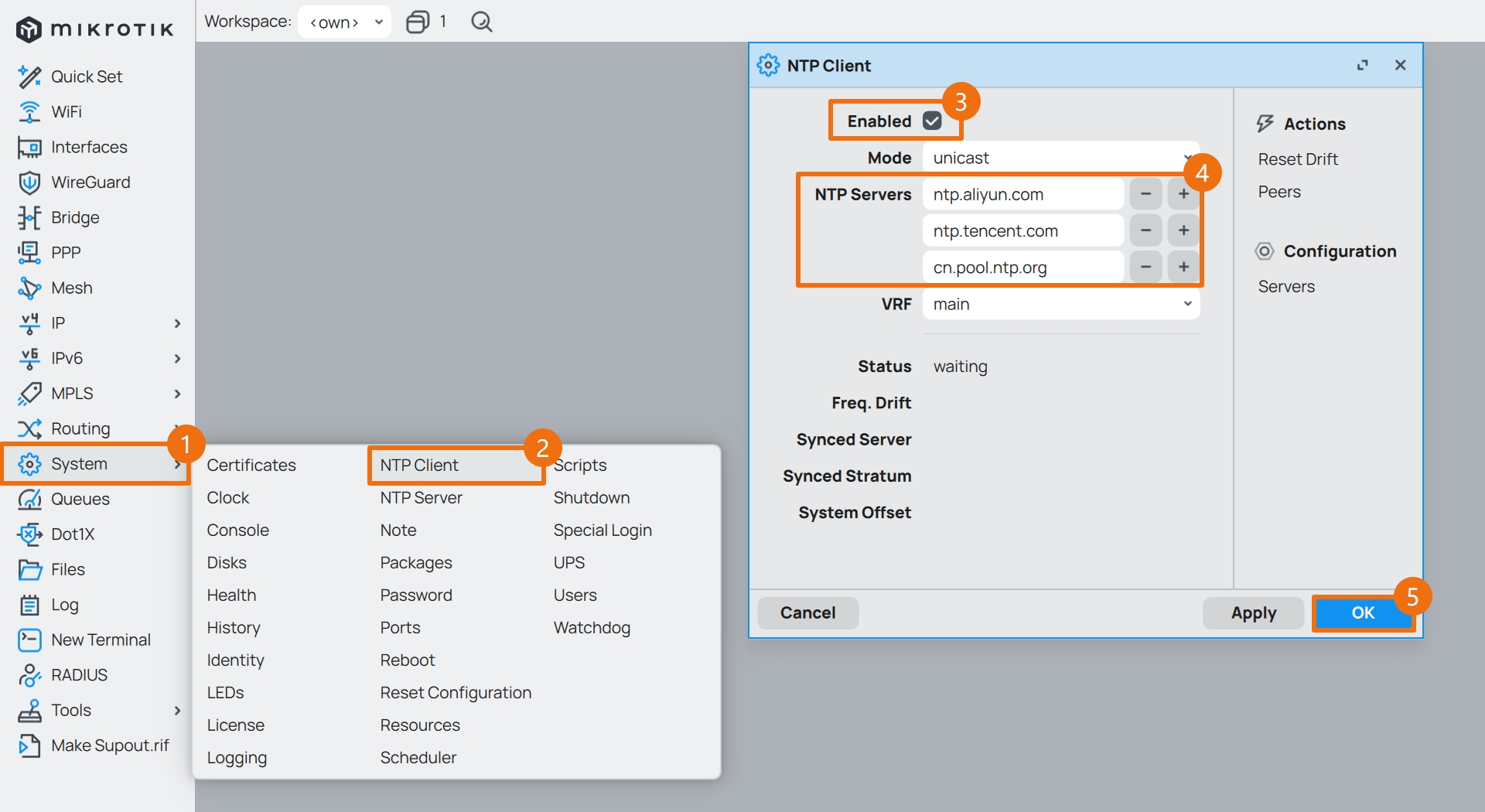
点击左侧导航 System 菜单的子菜单 NTP Client ,进入 RouterOS 系统 NTP 管理界面。
勾选 Enabled ,在 NTP Servers 处填写国内常用 NTP 服务器地址 ntp.aliyun.com 、 ntp.tencent.com 和 cn.pool.ntp.org 。
3.调整系统服务
RouterOS 默认开启了 api 、ftp 等系统服务,这些服务日常使用中并不常用,可以关闭。
对于日常会用到的系统服务,比如 ssh 、 winbox 等,需要限制可访问的 IP 地址段。
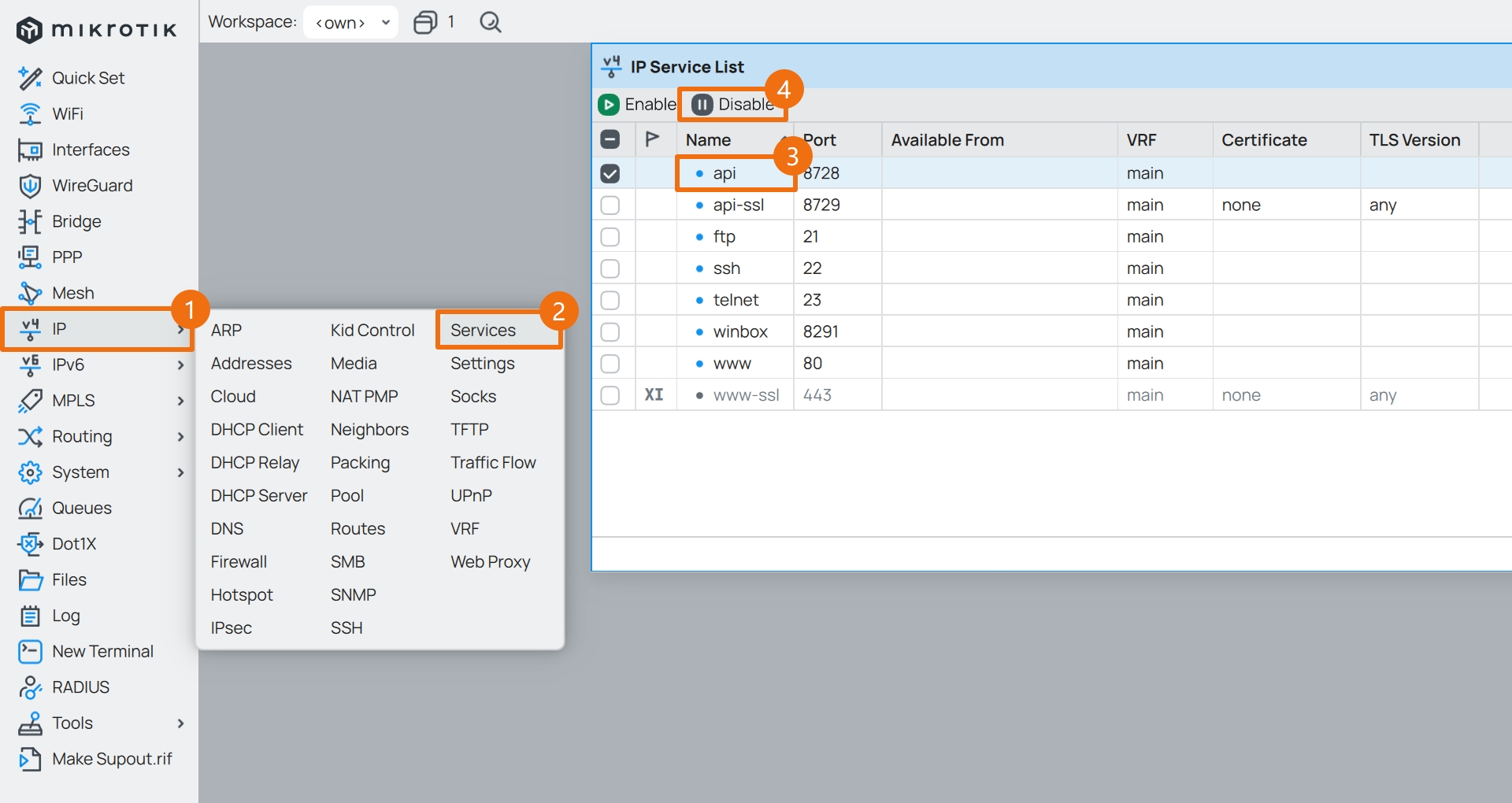
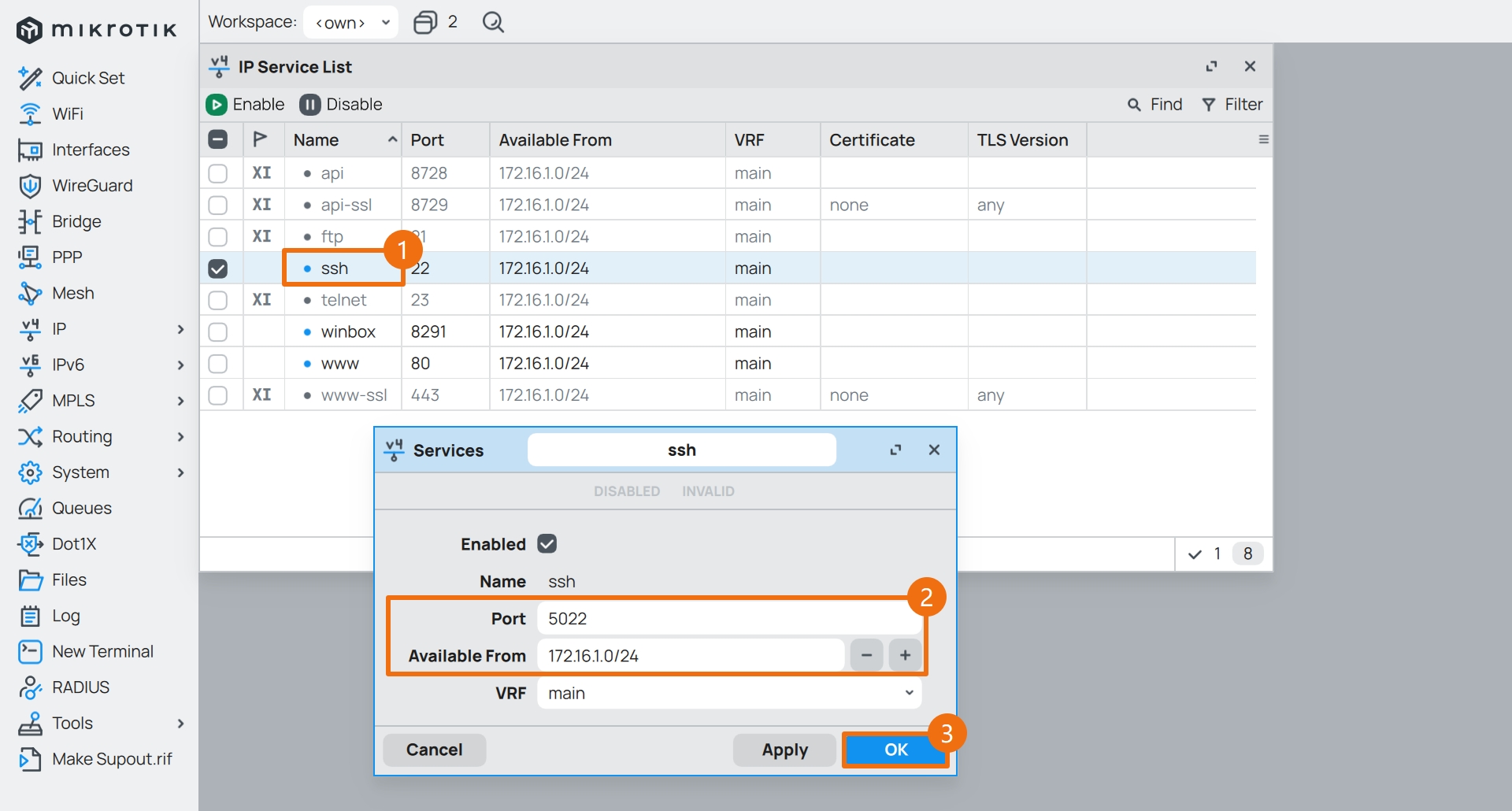
点击左侧导航 IP 菜单的子菜单 Services ,进入 RouterOS 系统服务管理界面。
鼠标 单击 选中需要关闭的服务,点击 Disable 即可关闭服务。
在之前的 RouterOS 设置中,内网网段规划为 172.16.1.0/24 ,因此系统服务的 “可访问来源地址” 保持与内网网段相同。
鼠标 双击 某项服务,进入该服务的配置界面,在 Available From 处填写对应网段 172.16.1.0/24 。
如需修改该服务的监听 端口 ,在 Port 处填写对应端口号。
4.系统安全增强
与防火墙相关的配置项,比如路由器安全增强,在参考了官方文档 Securing your router 后做了如下调整:
max-neighbor-entries参数调整为2048rp-filter设置为松散模式loose启用了
tcp-syncookies关闭了用于探测其他 MikroTik 路由器的
discover-interface-list关闭了以下服务
ip-proxy服务ip-socks服务ip-upnp服务ip-cloud服务
启用了
ssh服务的 “强加密” 模式strong-crypto关闭了
smb服务并调整了服务的网络接口,同时移除了guests账户和默认分享关闭了
disk服务有关smb和media的自动分享对
mac-server服务进行了调整,将影响 Winbox 对 RouterOS 的探测发现- 关闭了
mac-server的allowed-interface-list - 关闭了
mac-winbox的allowed-interface-list - 关闭了
mac-server的ping
- 关闭了
关闭了用于带宽测试的
tool-bandwidth-server服务
配置系统安全增强时,将以下命令一次性全部粘贴到 CLI 中执行即可。
如果不便复制代码,请查阅文件 ros_sys_hardened.conf(在新窗口打开) 。
/ip settings
set max-neighbor-entries=2048 rp-filter=loose tcp-syncookies=yes

/ip neighbor discovery-settings
set discover-interface-list=none

/ip proxy
set enabled=no

/ip socks
set enabled=no

/ip upnp
set enabled=no

/ip cloud
set ddns-enabled=auto ddns-update-interval=none update-time=no

/ip ssh
set strong-crypto=yes

/ip smb
set enabled=no interfaces=bridge1

/ip smb users
set numbers=[ find where name ~ "guest" ] disabled=yes

/ip smb shares
set numbers=[ find where name ~ "pub" ] disabled=yes

/disk settings
set auto-smb-sharing=no auto-media-sharing=no auto-media-interface=none

/tool mac-server
set allowed-interface-list=none

/tool mac-server mac-winbox
set allowed-interface-list=none

/tool mac-server ping
set enabled=no

/tool bandwidth-server
set enabled=no
5.设置系统账户
点击左侧导航 System 菜单的子菜单 Users ,进入 RouterOS 系统账户管理界面。
默认情况下,RouterOS 会有一个内建管理员 admin ,权限为 full 。
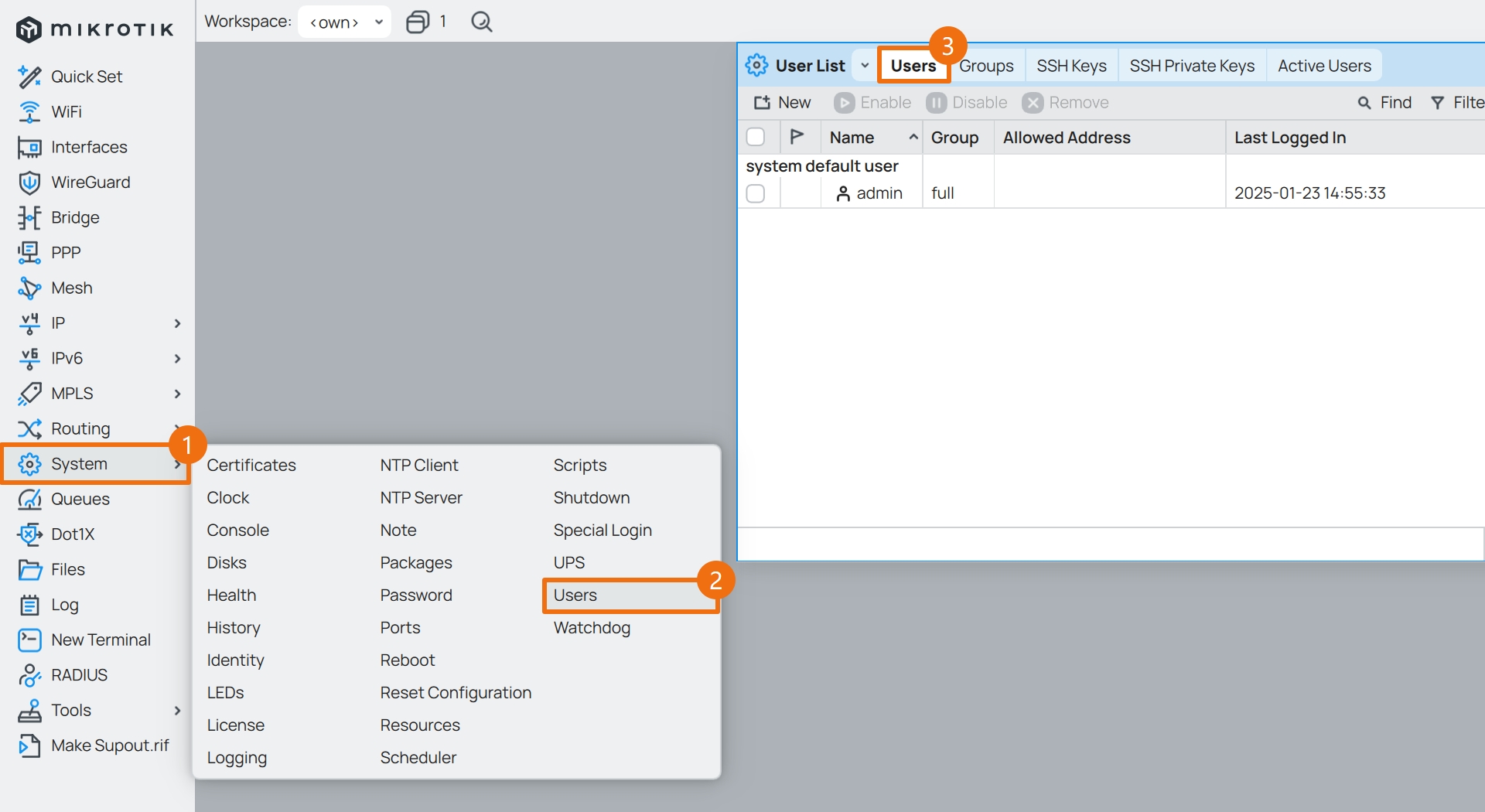
安全起见,建议新建一个管理员账号,权限设置为 full ,并将默认管理员 admin 的权限设置为 read “只读”。
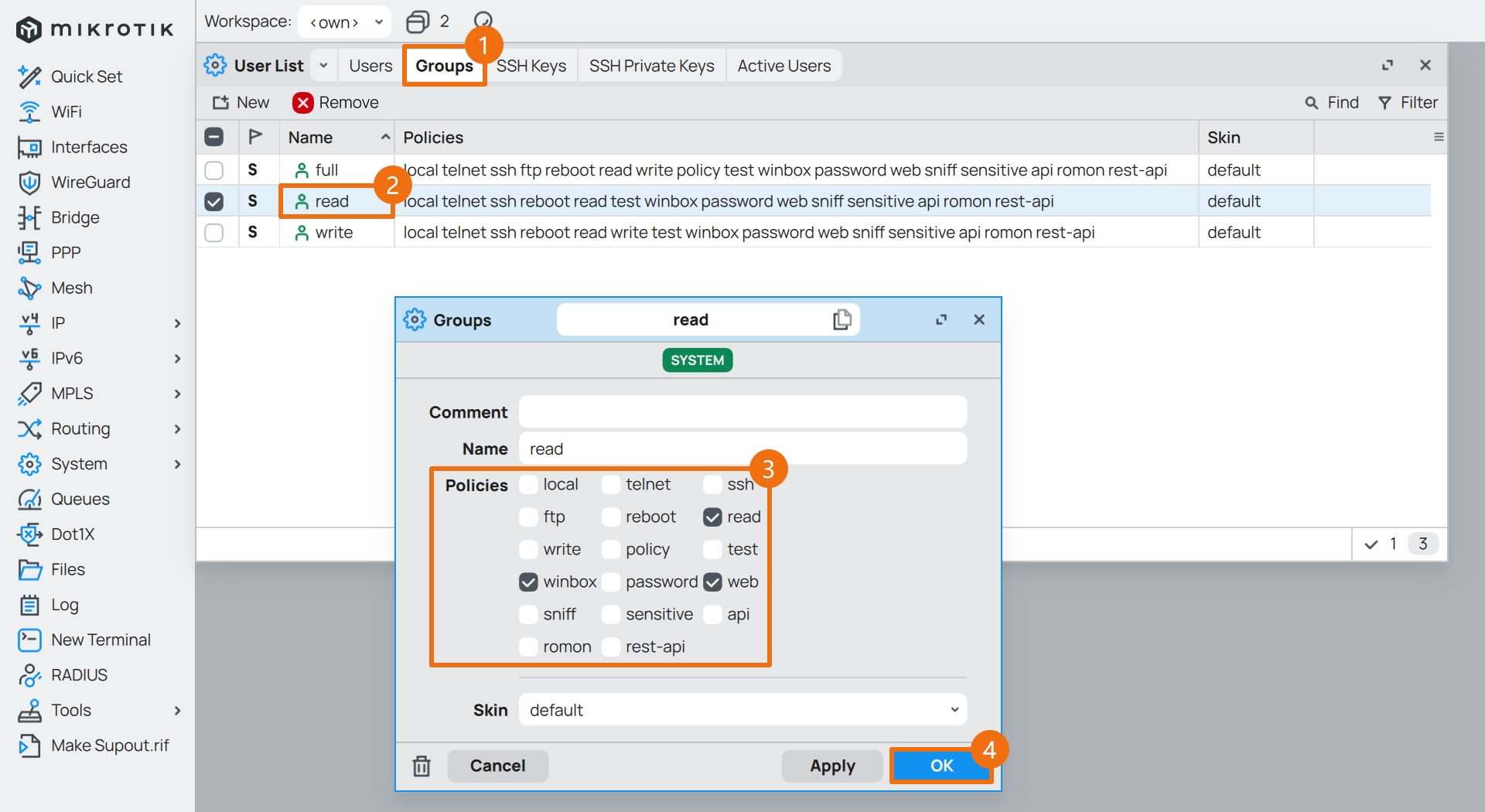
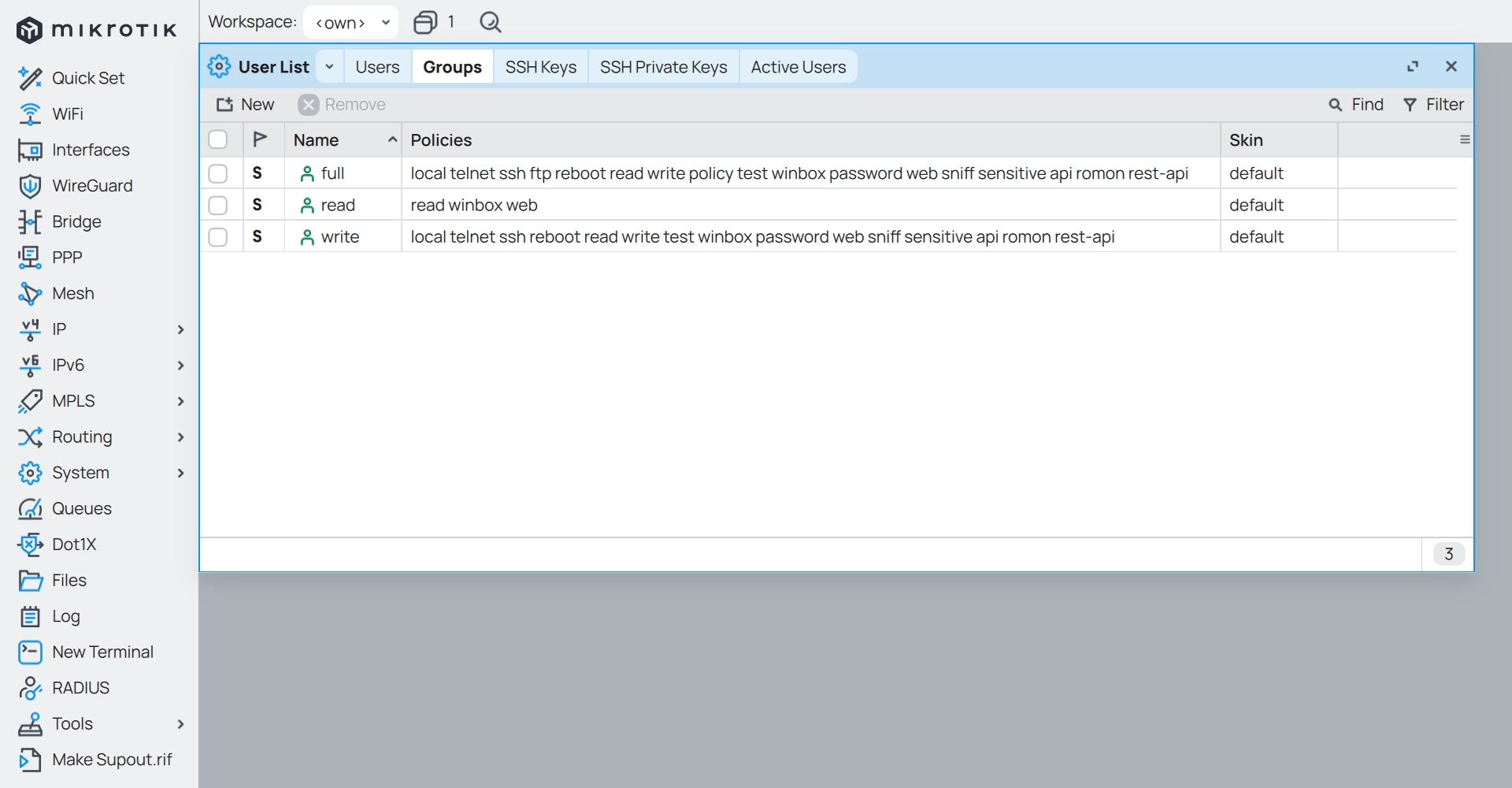
切换到 Groups 选项卡,鼠标双击 read 权限组,仅保留 read 、 winbox 、web 权限。
修改完成后如图所示。
返回 Users 选项卡,新建一个管理员账户。
| 参数 | 值 | 说明 |
|---|---|---|
| Name | fox | 账户名,需要用英文 |
| Group | full | 账户权限组 |
| Allowed Address | 172.16.1.0/24 | 可访问来源地址,与内网网段相同 |
| Password | ************ | 账户的密码,设置一个高强度密码 |
| Comment | defconf: system admin user | 账户备注信息 |
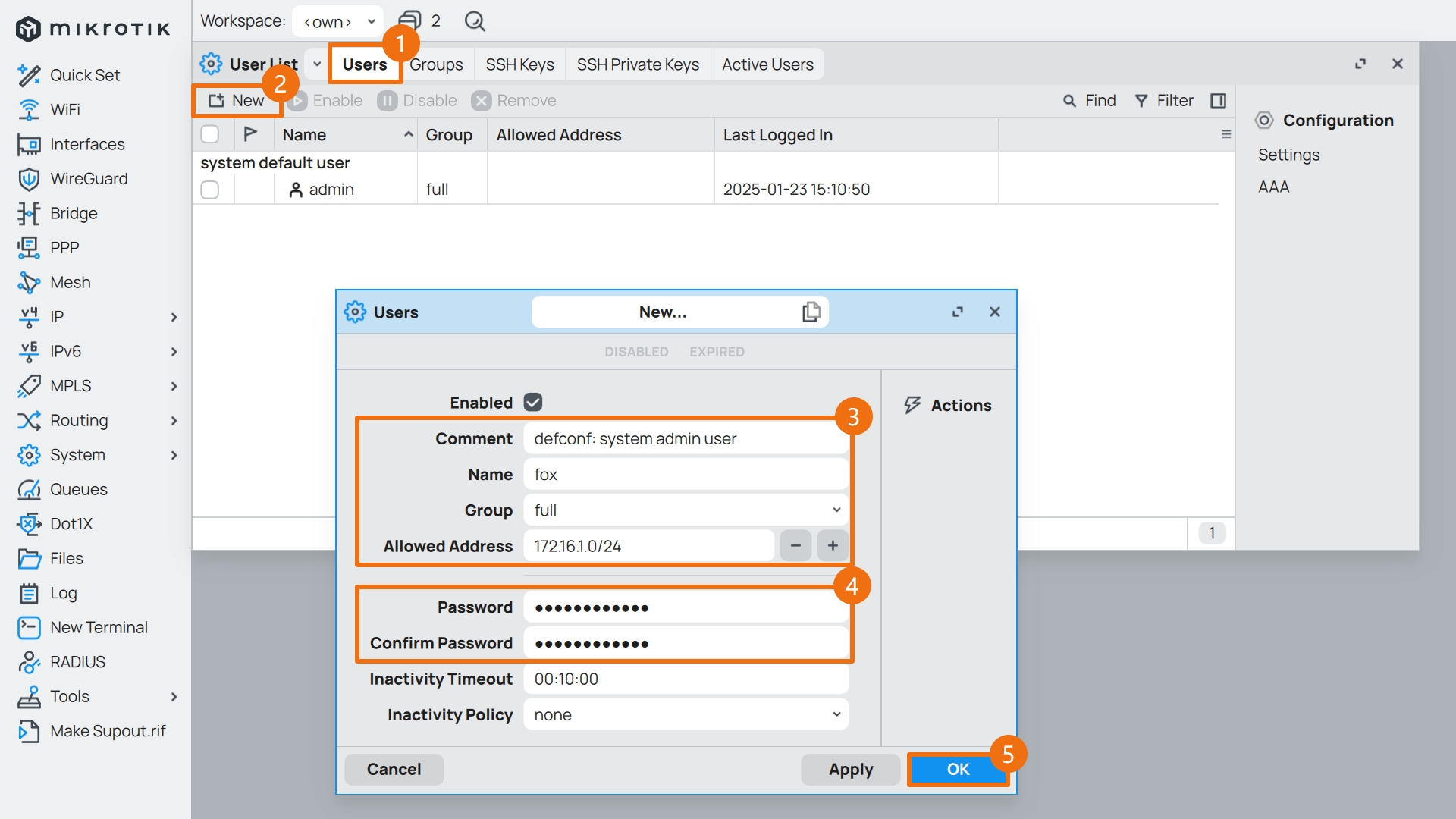
设置完成后,如图所示。
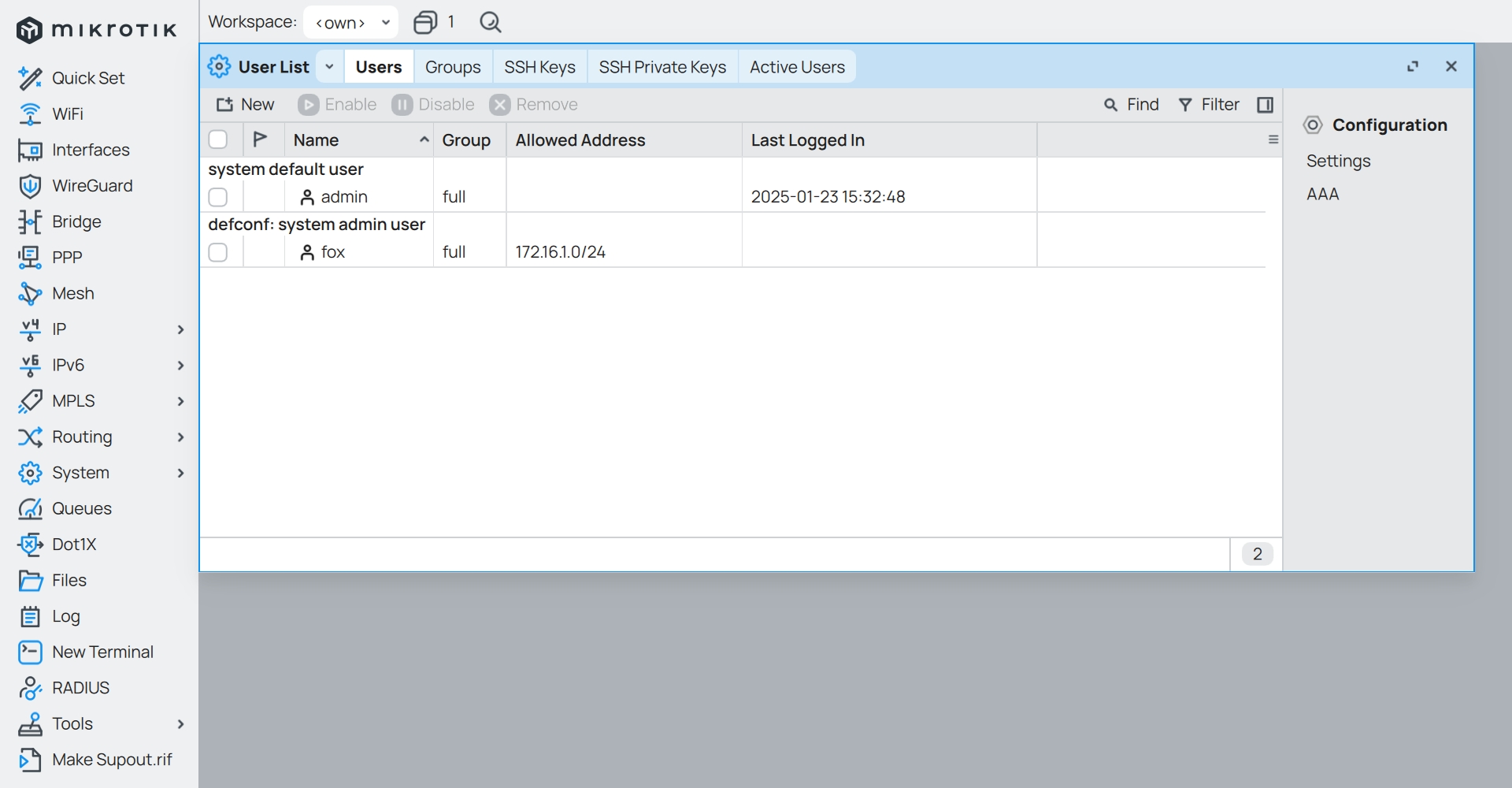
登出 Winbox,并用 新创建的 管理员账户进行登录,以确保新管理员账户可正常使用。
鼠标 双击 管理员 admin 条目,修改其权限和可访问来源地址。
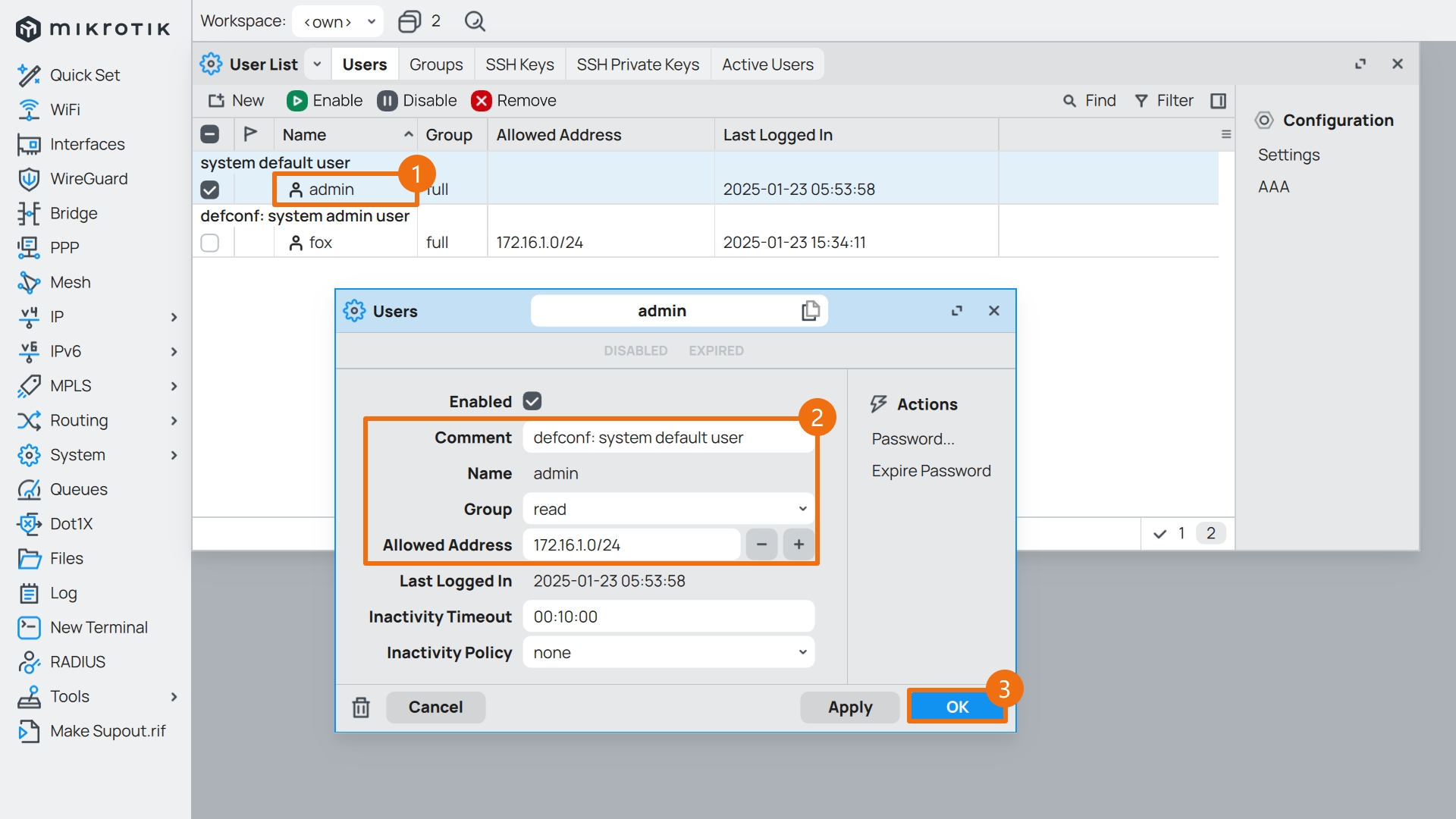
后续使用过程中,为避免日常检查系统运行状态时误调参数导致系统异常,可仅使用 read 权限下的 admin 账户。
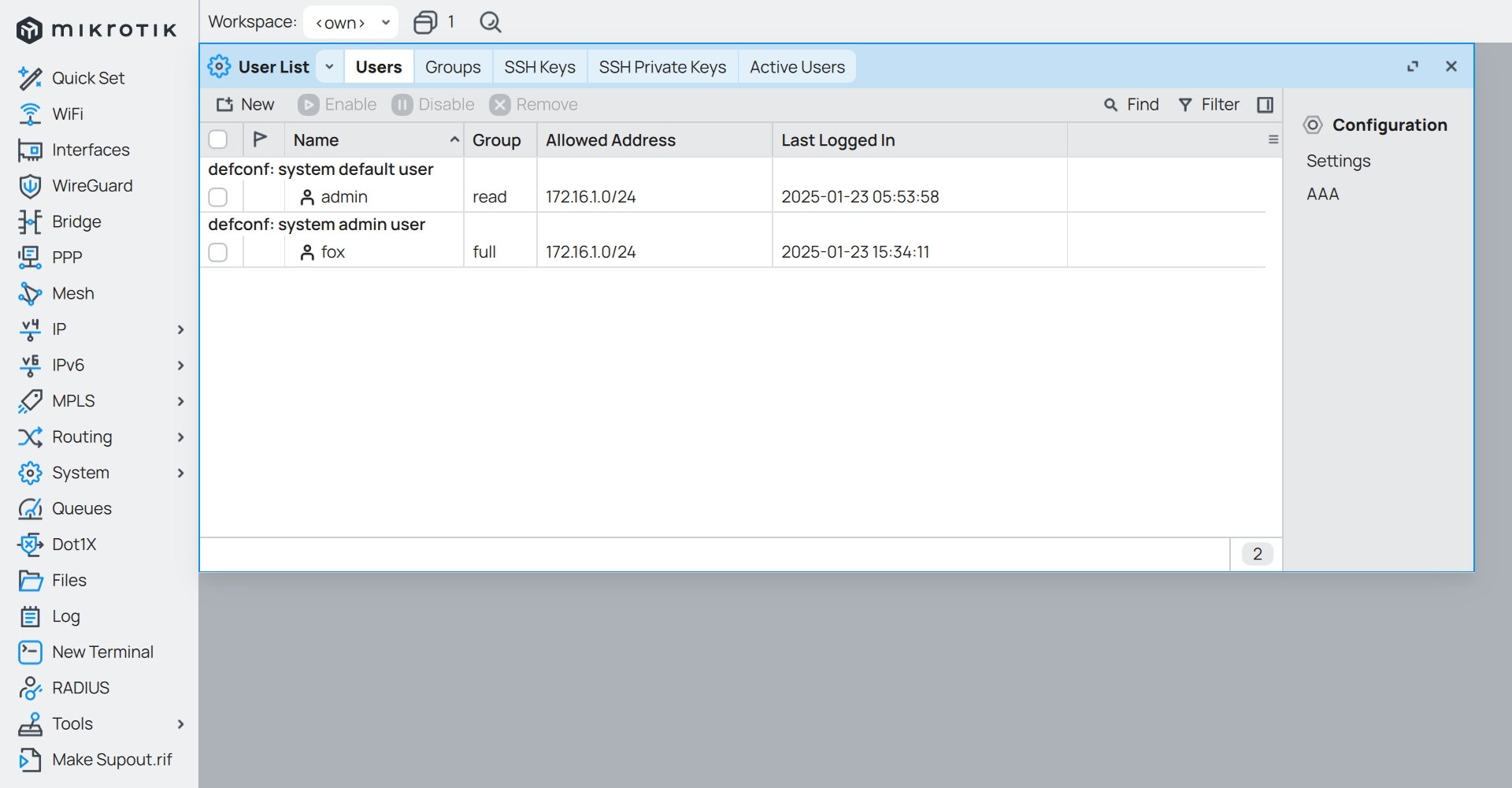
6.设置系统日志
打开 Winbox ,使用具有管理员权限的账号进行登录。
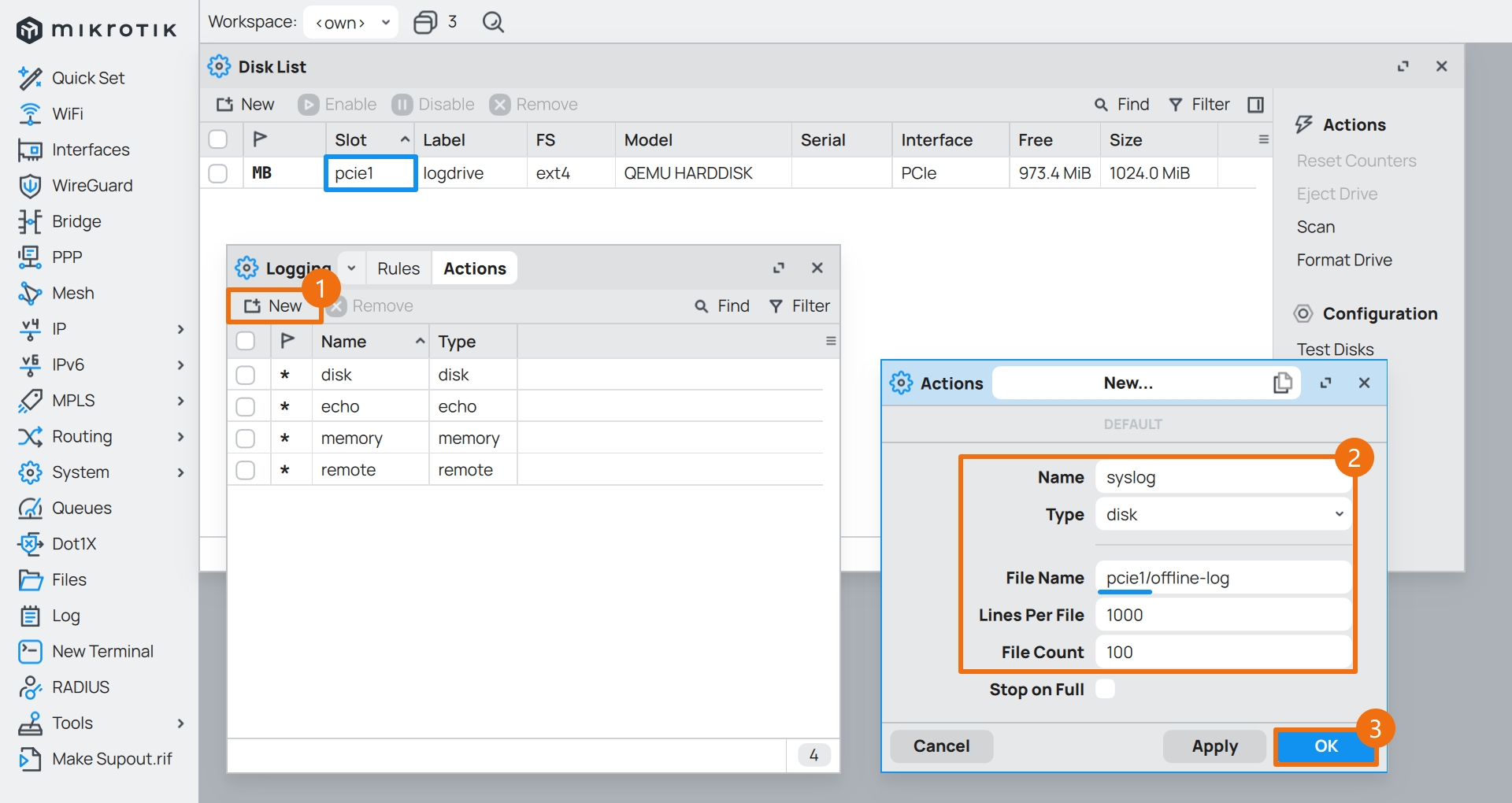
点击 Winbox 左侧导航 System 菜单的子菜单 Disks ,查看当前硬盘列表。
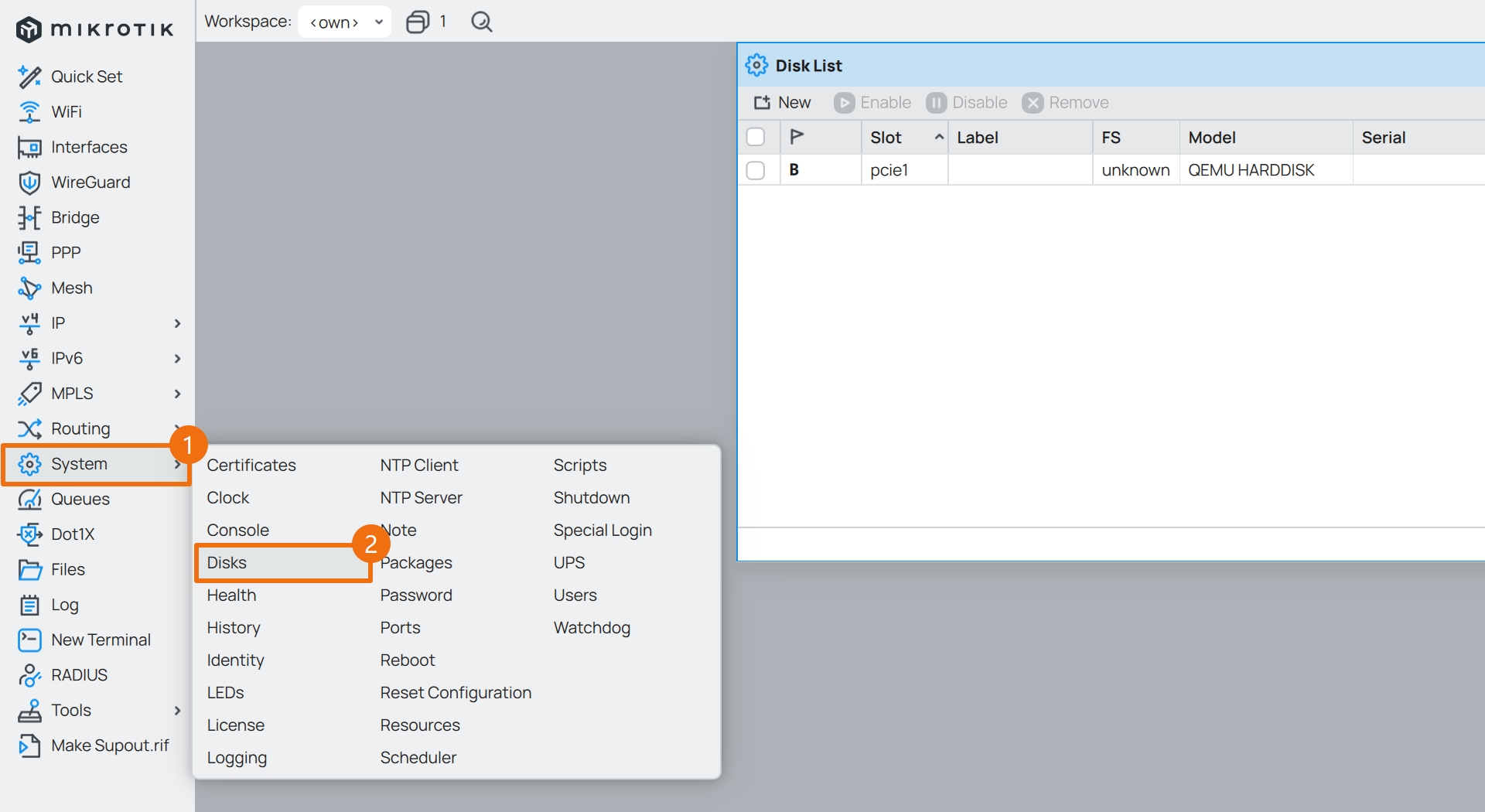
鼠标 单击 选中新加入的硬盘,点击 Format Drive ,对硬盘进行格式化操作。
| 参数 | 值 | 说明 |
|---|---|---|
| Slot | pcie1 | 选择待格式化硬盘的槽位 |
| File System | ext4 | 硬盘的文件系统,建议 CHR 选择 ext4 |
| Label | logdrive | 硬盘的标签,可用英文自定义 |
| MBR Partition Table | 不勾选 | 建议不勾选,避免产生额外的分区 |
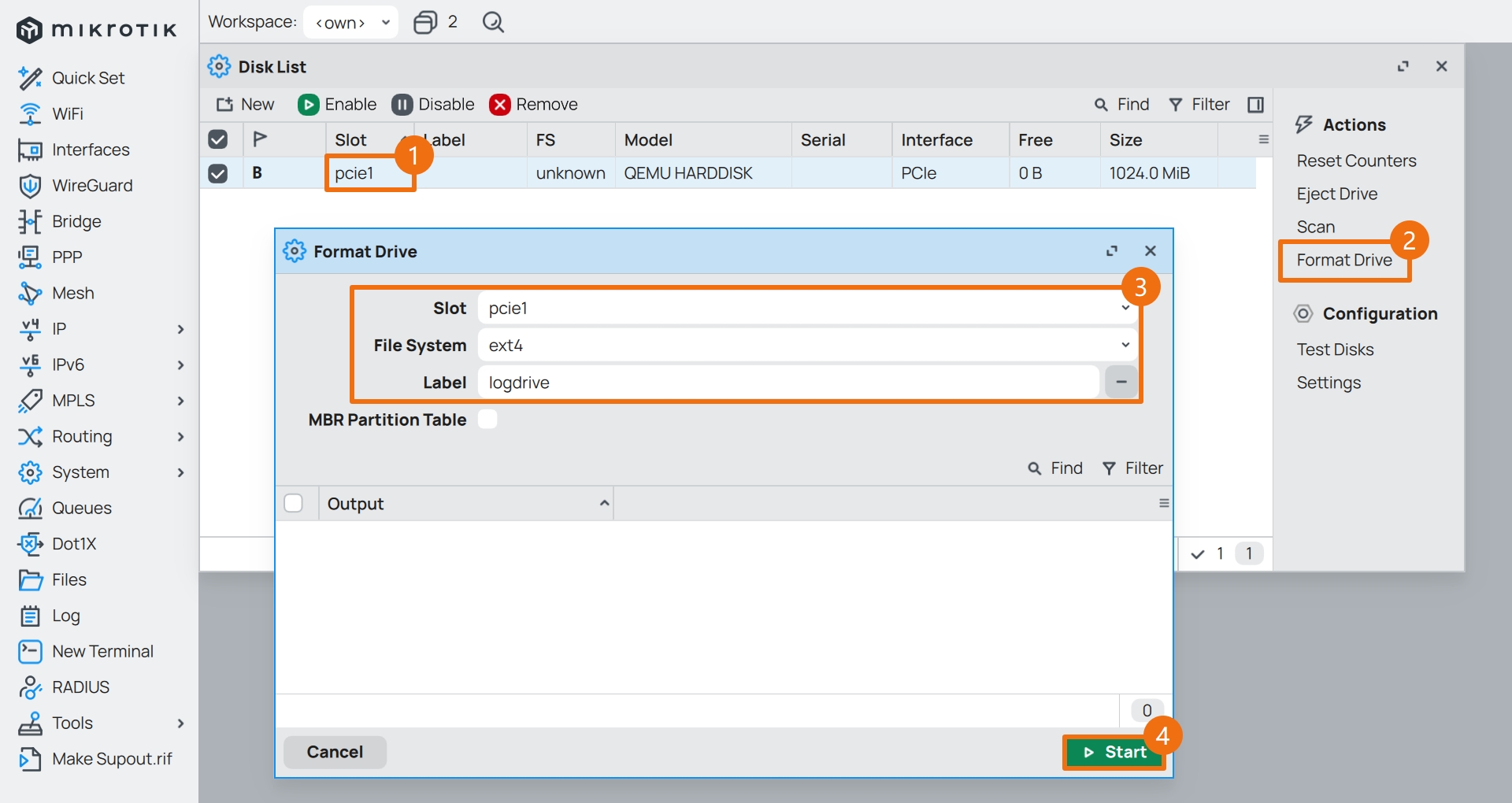
等待硬盘格式化完成后,即可使用该硬盘用于记录离线日志。
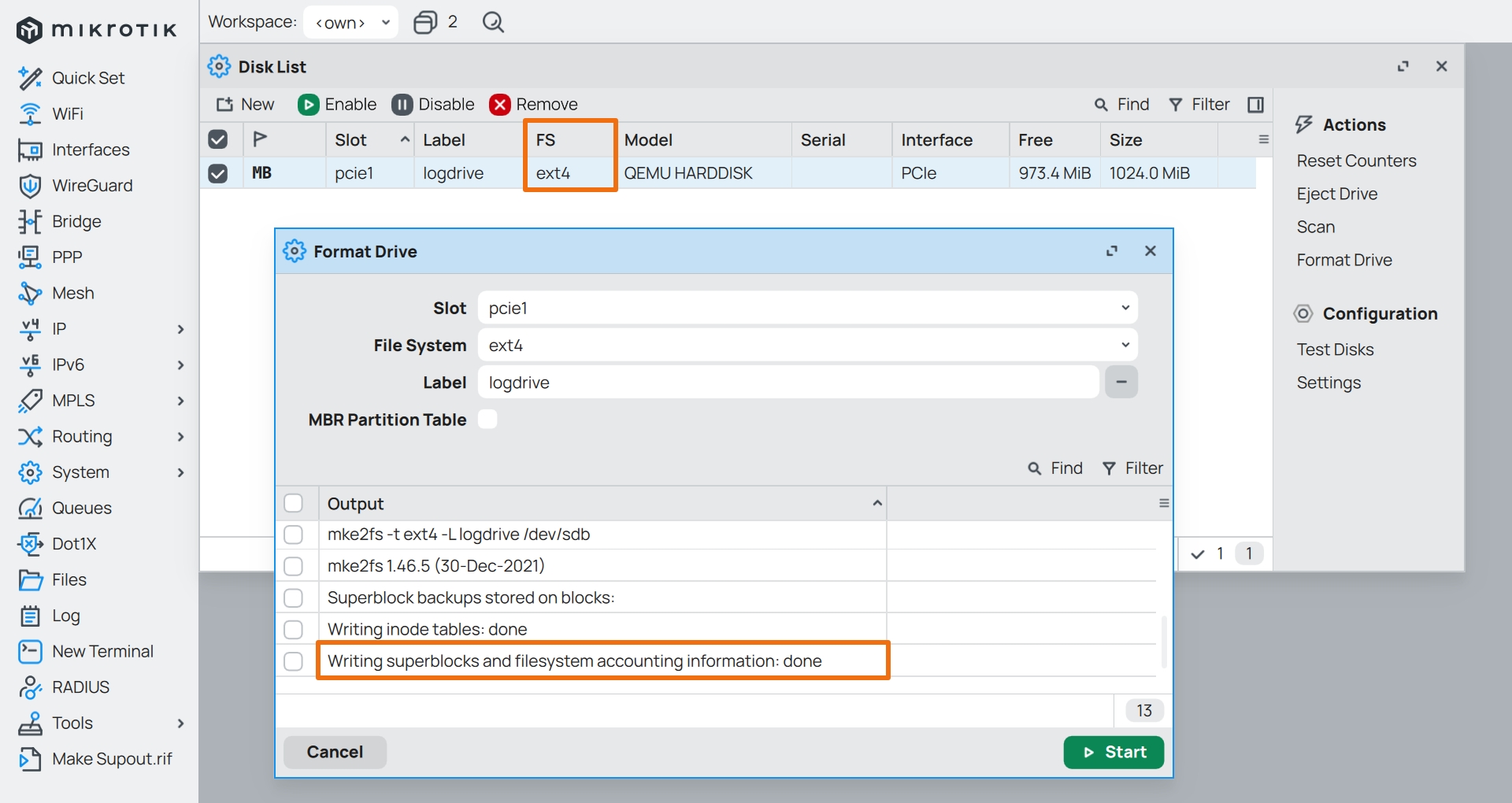
6.1.添加日志操作方式
点击 Winbox 左侧导航 System 菜单的子菜单 Logging ,查看当前日志操作方式条目。
点击 New ,新建一个日志操作方式。
在弹出的对话框中,对日志操作方式进行调整。
| 参数 | 值 | 说明 |
|---|---|---|
| Name | syslog | 名称,可用英文自定义 |
| Type | disk | 表示操作方式为写入硬盘 |
| File Name | pcie1/offline-log | 文件路径以及文件名称前缀 |
| Lines Per File | 1000 | 每个文件的行数,保持默认 1000 即可 |
| File Count | 100 | 保留的日志文件数 |
| Stop on Full | 不勾选 | 是否在容量用尽时停止 |
注意:
文件路径 pcie1 为之前硬盘路径,需要根据实际情况进行调整。
每个日志文件记录了 1000 行日志条目后就会新创建一个日志文件。
设置了 File Count 为 100 后,该日志硬盘中将总共有 100 个日志文件,共计 100,000 (1000 x 100) 行日志。
6.2.创建日志规则
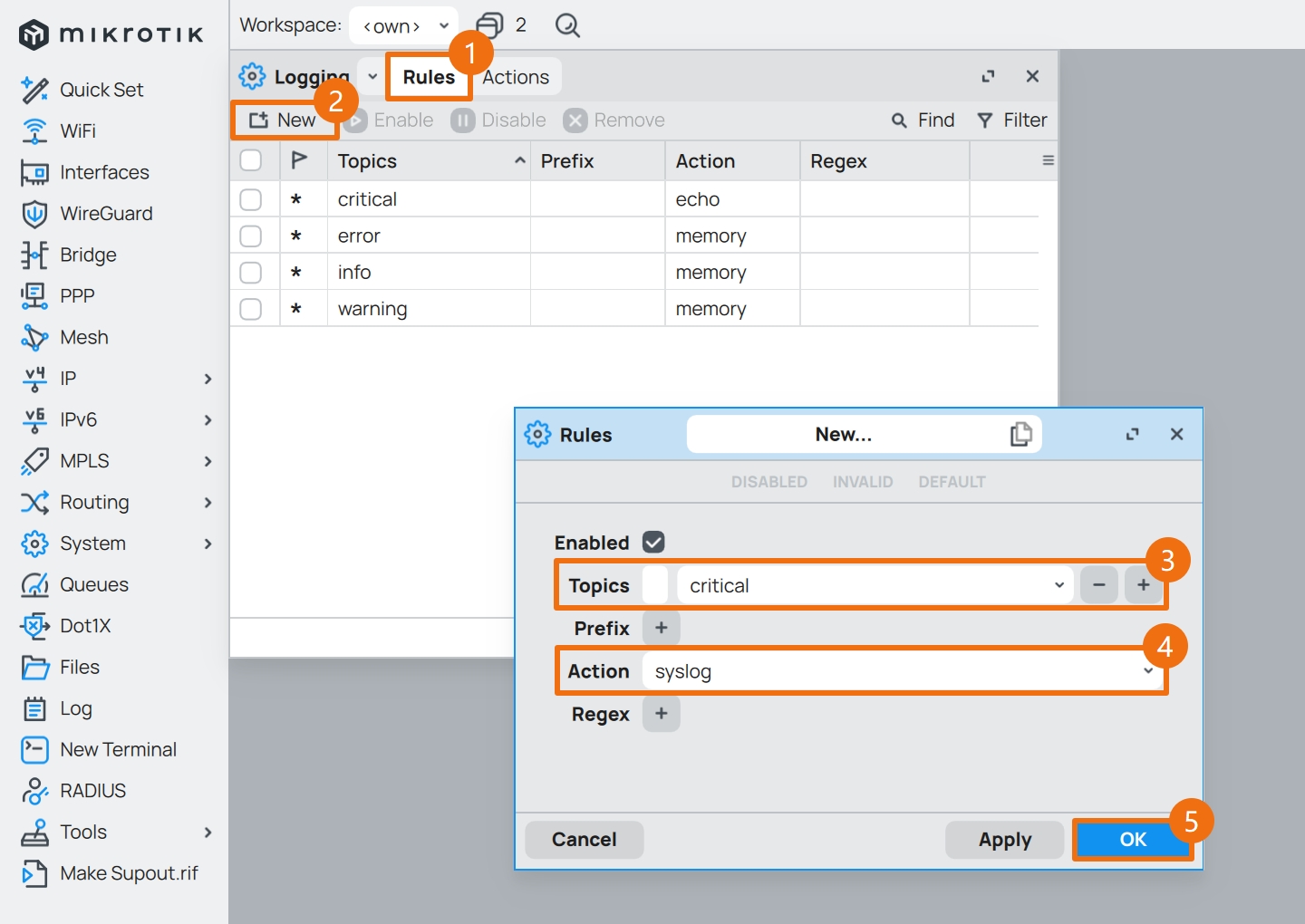
切换到 Rules 选项卡,点击 New ,创建新的日志规则。
| 参数 | 值 | 说明 |
|---|---|---|
| Topics | critical | 根据日志主题来匹配日志日条目,建议单选 |
| Action | syslog | 选择日志操作方式,选择刚创建的 syslog 方式 |
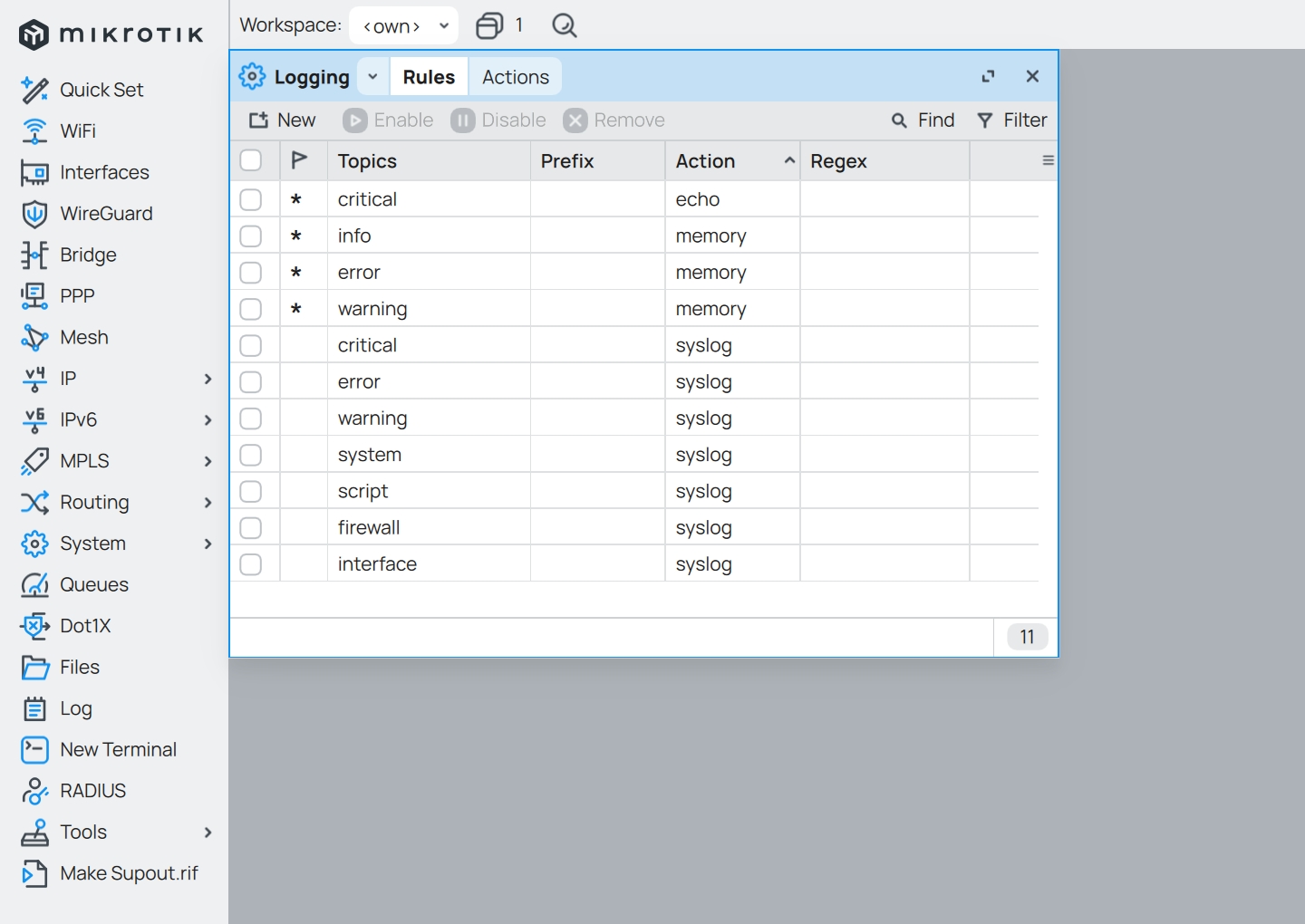
可以根据实际使用需求,逐条添加多个日志规则。
这里推荐记录的日志 Topics 包括:
critical 、 error 、 warning 、 system 、 script 、 firewall 、 interface
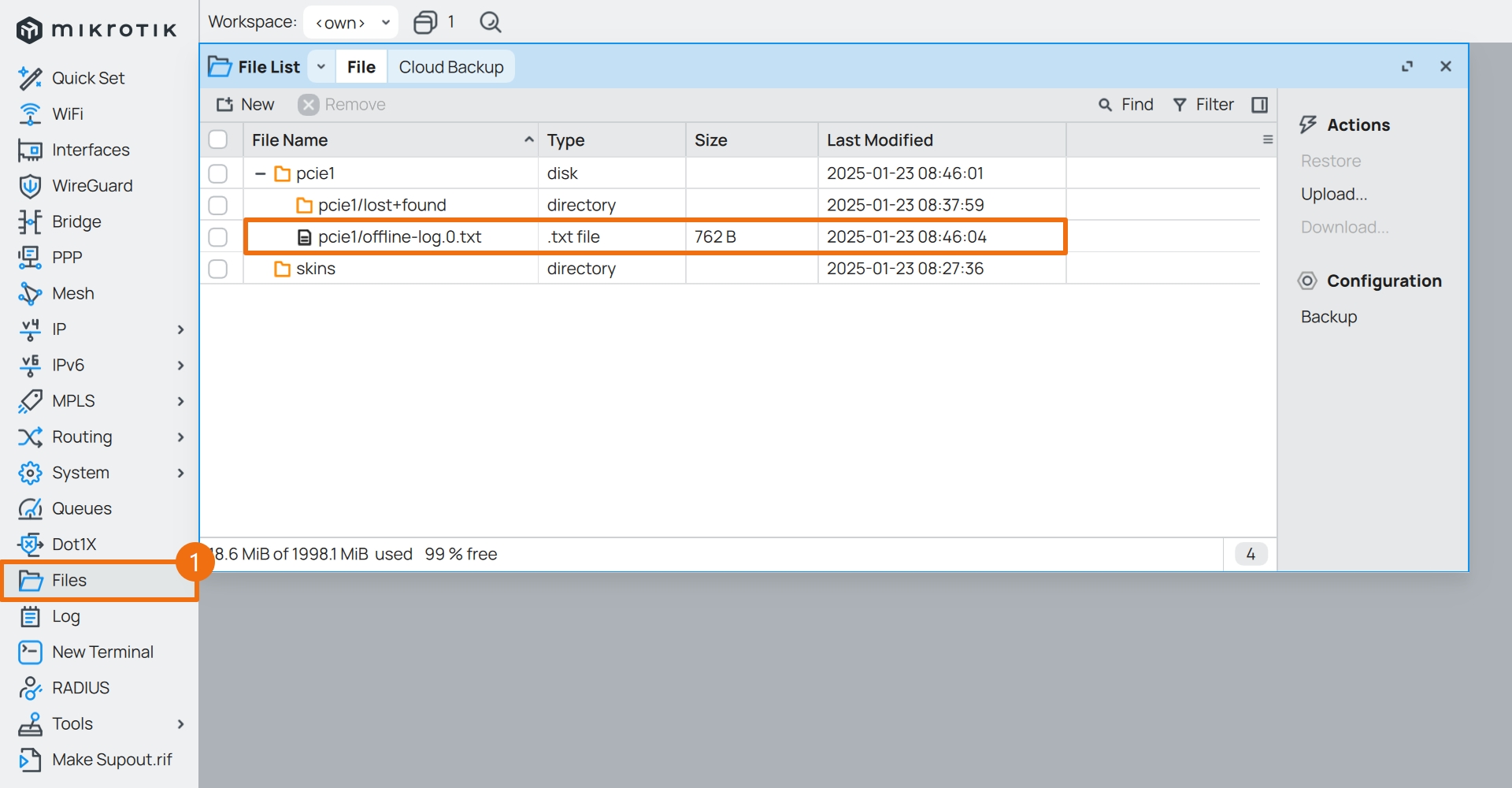
点击 Winbox 左侧导航 Files 菜单,可以看到自动创建的日志文件。
7.备份系统设置
及时备份系统配置,有助于在系统异常时快速将系统恢复到正常状态。
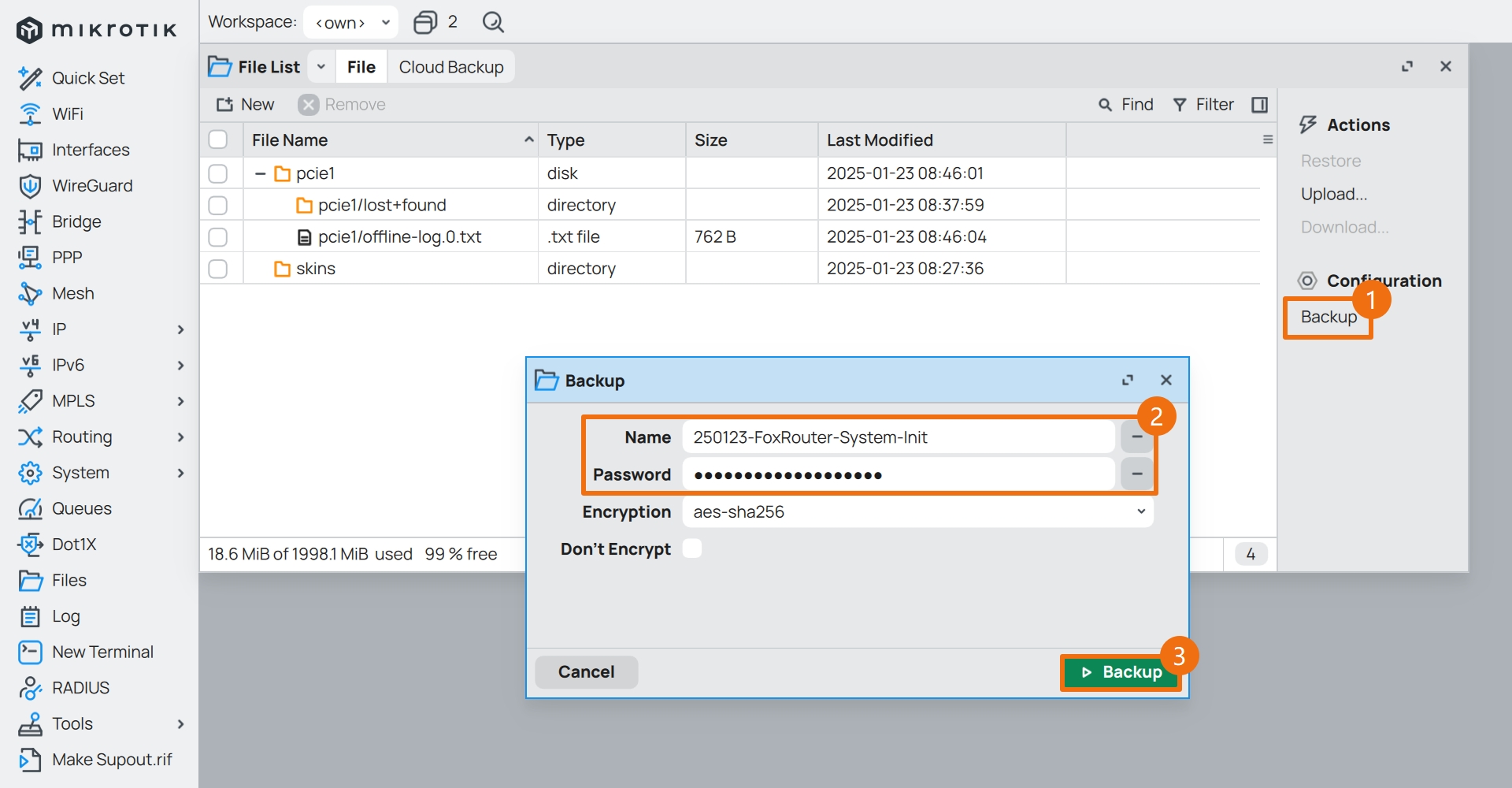
点击左侧导航 Files 菜单,在 File List 页面点击 Backup ,输入备份的名称以及备份密码,即可对系统配置进行备份。
Name:备份文件的名称,全英文字符,参考命名规则为修改时间-路由器名称-变更事项Password:备份文件的密码,可与管理员登录密码不同,需牢记
备份完成后,如图所示。
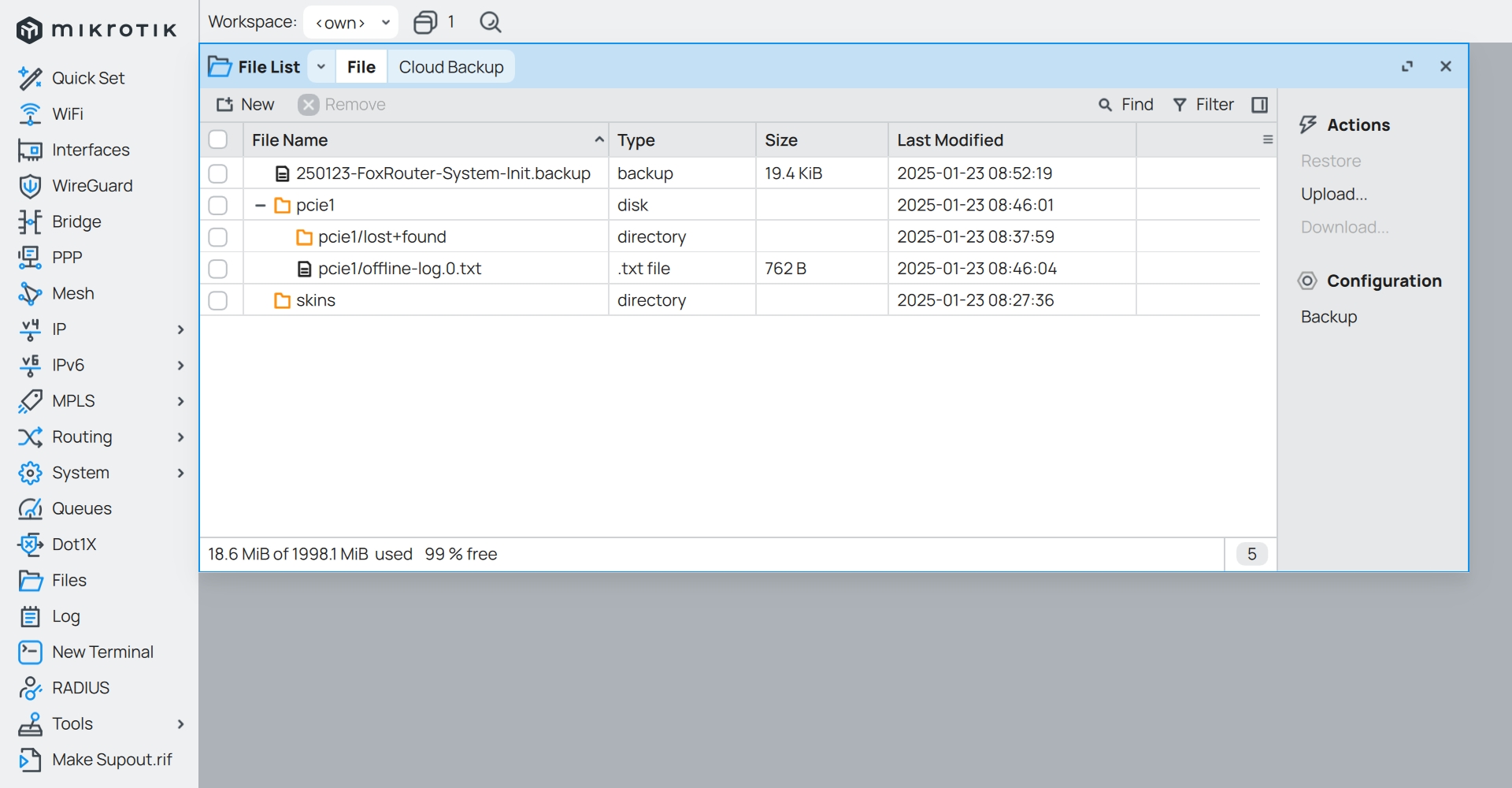
建议将备份文件下载到本地,进行多副本额外保存。
至此,RouterOS 设置系统参数步骤完成。